- 品牌
- 华为,华三,海康,大华,天融信,ITC,科大讯飞,联想
- 型号
- HP
- 通讯方式
- 有线
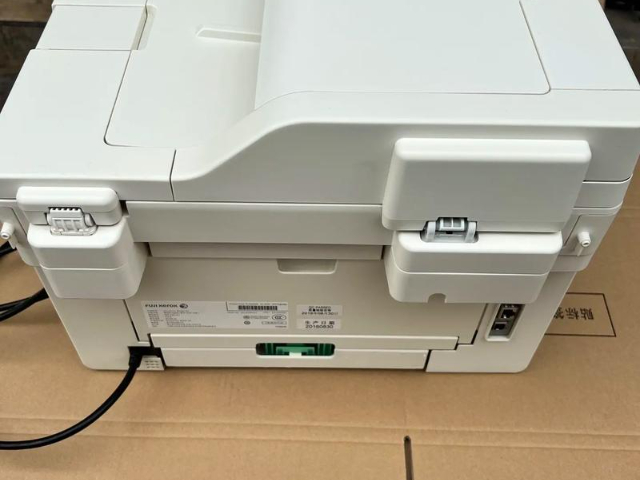
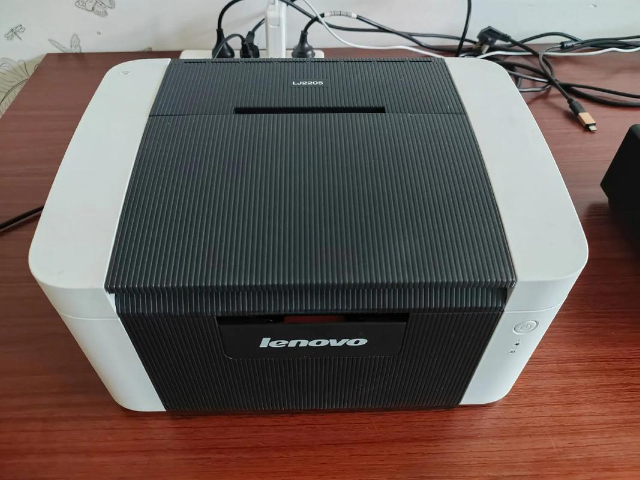
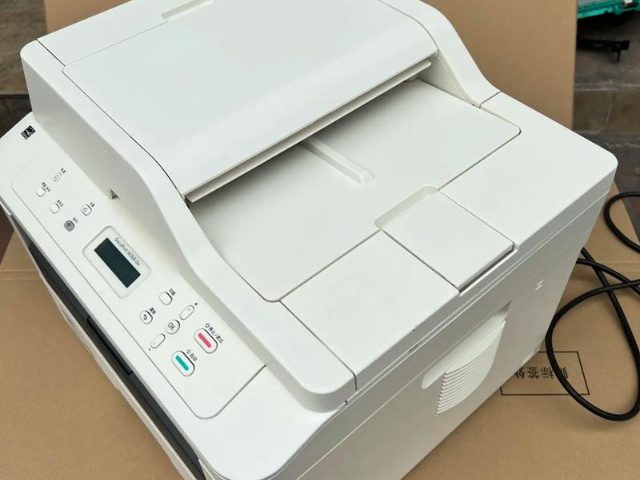
喷墨打印机,墨水、一体式墨盒。喷墨打印机,根据打印色不同,有4种颜色,5种颜色,或6种颜色等几种,打印机墨水一般可以单独更换其中一种颜色的墨水,而不必像早年的喷墨打印机,只要其中一种颜色的墨水用完了,就须要连同余下的颜色一起换掉,造成浪费。有些打印机墨水用完后,只要换用完的墨水,打印喷头可以使用,这种打印机好处是,换墨水的的成本较低,不足之处是如果打印头多次使用后,打印质量会有所下降,也容易出现堵塞喷嘴的问题,严重的话打印机要维修或报废;有些打印机喷嘴和墨盒是一体的,更换墨盒时,连同墨盒底部的喷嘴也一同被换下来,这种墨盒的成本比较贵,好处是这种打印机不会出现喷嘴堵塞的问题,如果堵塞的话,换掉墨盒后,打印机还能用,打印质量可以保持精美。检查当前打印机是否已设置为暂停打印。东胜区小型打印机打印机有几种
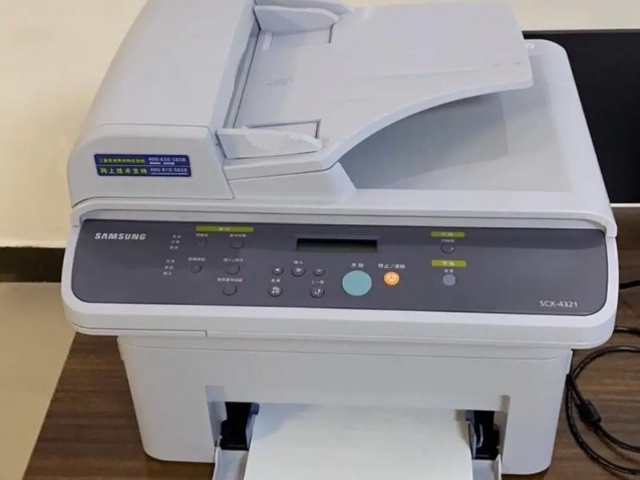
针式打印机针式打印机在打印机历史的很长一段时间上曾经占有着重要的地位,从9针到24针,可以说针式打印机的历史贯穿着这几十年的始终。针式打印机之所以在很长的一段时间内能长时间的流行不衰,这与它极低的打印成本和很好的易用性以及单据打印的特殊用途是分不开的。当然,它很低的打印质量、很大的工作噪声也是它无法适应高质量、高速度的商用打印需要的根结,所以只有在银行、超市等用于票单打印的很少的地方还可以看见它的踪迹。鄂托克前旗小型打印机打印机特点面对这种情况,我们分四个步骤来排除故障,让脱机状态的打印机重新连接。
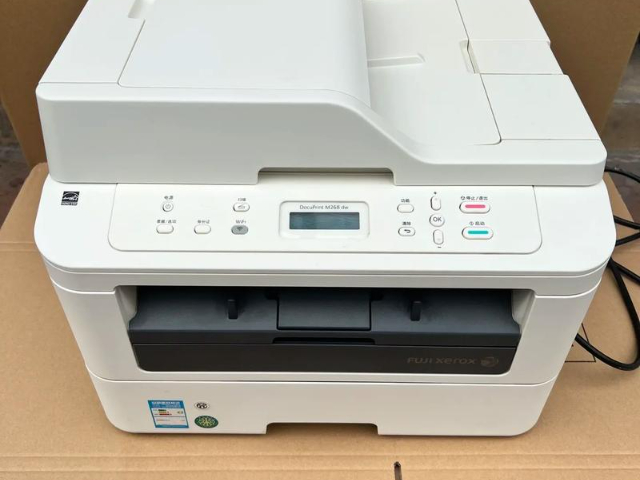
日常预防:3个习惯减少脱机概率定期维护:每月清理一次打印机缓存任务(避免队列堆积),检查连接线是否松动。驱动管理:系统更新后及时检查驱动兼容性。网络稳定:网络打印机单独连接固定频段(如2.4GWi-Fi),避免与大量设备共享带宽导致断连。打印机脱机看似麻烦,实则90%的问题都能通过以上步骤解决。下次遇到时按本文步骤逐一排查,无需等待IT人员,自己就能快速恢复打印!正要打印文件,打印机却显示“脱机”?这个问题该怎么解决!不少人可能都遇到过这样的情况:眼看着一份急需的文件准备打印出来,然而,打印机却提示“脱机”状态,似乎再怎么操作也无法正常连接。
这种情况下,手忙脚乱的情景相信大家都不陌生。其实,打印机显示脱机的原因并非单一,从简单的连接问题到驱动故障,甚至是打印机本身的配置问题,都可能导致脱机状态。本文将深入剖析打印机脱机的各种原因,并带来有效的解决方法,帮助你快速恢复打印功能,轻松应对“脱机”难题!了解打印机“脱机”状态的原因打印机显示“脱机”状态,主要意味着设备与电脑之间的连接存在问题,或者打印机本身出现配置异常。以下几种常见原因,可能是“脱机”的“元凶”:物理连接问题:包括电源线、数据线连接松动、断开或损坏。网络连接问题:对于无线打印机,Wi-Fi信号中断、连接错误可能导致打印机无法连接到网络。打印物体高度检测: 智能感应式/智能触碰式/双重检测系统 智能触碰式检测自动保护系统。
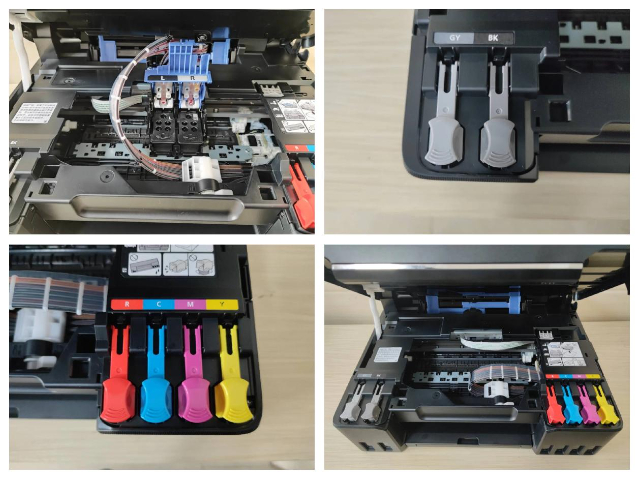
检查并更新打印机驱动程序卸载旧版驱动:进入“面板”->“设备管理器”,找到打印机,右键选择“卸载设备”。重新安装驱动:访问打印机品牌官网,下载驱动程序并安装,确保驱动兼容电脑操作系统版本。自动更新驱动:在“设备管理器”中右键打印机,选择“更新驱动程序”选项。检查网络连接设置无线连接:确保打印机和电脑连接在相同的Wi-Fi网络下,检查路由器和网络设置是否正确。网络打印机:在局域网中使用网络打印机的用户,需确保打印机的IP地址固定,可通过打印机设置面板设置静态IP。共享打印机设置:在公司网络打印机的用户,需确保电脑具有访问打印机的权限,在“设备和打印机”页面中右键网络打印机,选择“属性”并设置访问权限。打开打印机的队列窗口,上方显示打印机的状态为脱机状态。东胜区销量好打印机安装步骤
自动进入关机状态,需要手动启动电源,将打印机恢复到工作状态。东胜区小型打印机打印机有几种
如果打印机直接连接在本地电脑上,就选择本地打印机;如果打印机不是连接在本地电脑上,而是连接在其他电脑上(本地电脑通过网络使用其他电脑上的打印机),那么就选择其他打印机。在这个例子里面选择本地打印机。单击后,系统会提供打印机的制造厂商和打印机型号的列表,可以使用Windows操作系统提供的打印驱动程序,在列表中选择打印机的驱动程序,然后单击即可。如果列表里面没有这一款打印机的驱动,可以安装打印机中附带的由厂商提供的驱动程序,如果操作系统是Windows 2000/XP,当把USB打印机的连线插到电脑的USB接口上后,系统会提示找到一个新的打印机,按照提示把驱动光盘放到光驱里面,单击“确定”按钮,此时系统开始搜索打印机的驱动程序,待系统找到打印机的驱动程序,再单击“确定”按钮,此时系统开始从光盘拷贝文件,安装驱动程序,提示安装完成,单击“完成”按钮即可。东胜区小型打印机打印机有几种


- 什么打印机打印机排行榜 2025-10-22
- 康巴什区什么打印机有几种 2025-10-21
- 康巴什区什么是打印机打印机排行榜 2025-10-21
- 伊金霍洛旗打印速度打印机安装步骤 2025-10-20
- 东胜区小型打印机打印机有几种 2025-10-20
- 鄂尔多斯打印机哪里买 2025-10-20
- 鄂托克前旗怎样打印机有几种 2025-10-20
- 伊金霍洛旗销量好打印机有什么 2025-10-20
- 鄂托克前旗打印机功能 2025-10-20
- 康巴什区HP打印机打印机有几种 2025-10-20
- 乌审旗小型打印机打印机如何解决 2025-10-20
- 杭锦旗国产打印机功能 2025-10-20