扫描仪连接后电脑无反应,先确认连接方式:USB扫描仪检查数据线是否插紧,更换USB端口或使用原厂数据线(第三方线可能供电不足);网络扫描仪确认与电脑同网段,在扫描仪面板查看IP地址,通过“控制面板-设备和打印机-添加设备-按IP地址”添加。驱动问题需安装官网对应型号的扫描仪驱动(区分TWAIN和WI...
电脑维修基本参数
- 品牌
- 光子跳跃
- 新旧程度
- 二手
电脑维修企业商机
不当修改BIOS设置可能导致电脑无法启动,如误设启动顺序、关闭SATA控制器等。解决方法:开机时按Del/F2/F10(不同品牌按键不同,详见主板开机提示)进入BIOS,按下F9(Load Default Settings)加载默认配置,按F10保存退出。若无法进入BIOS,关闭电源后清理CMOS:台式机取下主板电池(圆形纽扣电池),短接电池插槽旁的CLR_CMOS跳线(通常为3针,用镊子短接1-2针10秒);笔记本电脑需拆机找到CMOS电池或复位孔(部分机型在背面有小孔,用牙签按压)。恢复默认设置后,重新设置启动项:进入“Boot”菜单,选择正确的启动设备(如Windows Boot Manager或硬盘型号),设置为顺序1启动项。对于需要超频的用户,建议记录当前设置后再调整,避免过度超频导致硬件损坏,若出现黑屏,长按电源键强制关机,重复开机进入BIOS重置即可。虚拟内存不足导致卡顿,可在系统设置中手动调整虚拟内存大小,建议设置为物理内存的1.5-2倍。深圳质量电脑维修配置
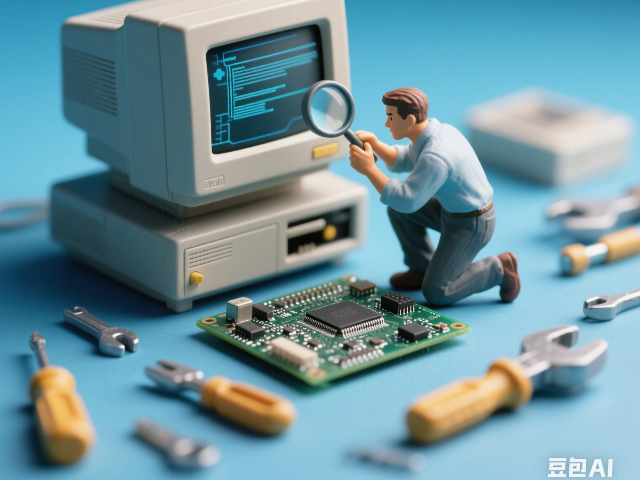
电脑频繁死机应对策略:电脑频繁死机要是严重影响使用。先排查软件问题,回忆近期安装的软件,卸载可疑软件,然后重启电脑,查看是否还会死机。紧接着检查硬件温度,使用硬件监测软件查看CPU、显卡等硬件的温度,若是温度过高,可能是散热不良导致,清理散热器灰尘,必要时更换散热硅脂或散热风扇。此外,内存故障也可能引发死机,利用Windows自带的内存诊断工具或第三方内存检测软件测试内存,若是内存有任何问题,需要更换内存条。深圳质量电脑维修配置无线网卡信号弱或频繁断开,可尝试更新网卡驱动、重启路由器,或更换更高增益的天线。
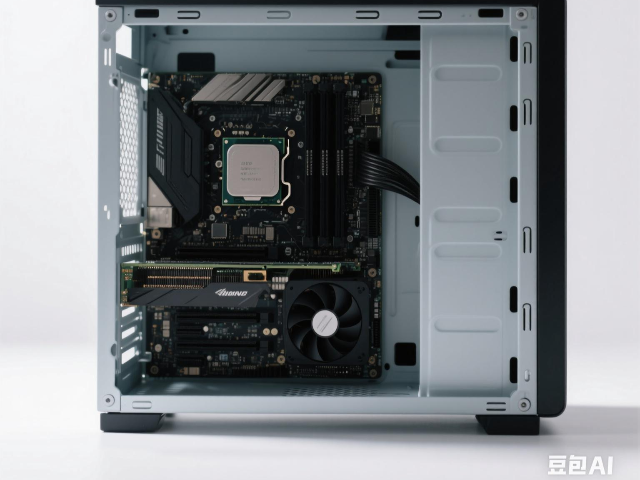
光驱按按钮无法弹出时,先检查是否有光盘卡住:用回形针拉直,插入光驱面板上的应急孔(小孔),轻轻按压即可强制弹出。若弹出后无法关闭,可能是舱门卡扣松动,手动复位舱门并检查轨道是否有异物。读盘时显示“无法读取”或异响,用干净的CD清洁碟(带毛刷)放入光驱运行,清理激光头灰尘。若仍无法读盘,可能是激光头老化,可通过光驱固件工具(如Nero CD-DVD Speed)调整激光头功率(谨慎操作,过度调节会加速损坏)。对于笔记本光驱,多为外置式或吸入式,吸入式卡盘需拆机取出(不建议自行操作,避免损坏舱门)。长期不用的光驱建议定期通电运行,防止激光头氧化。若修复无效,可更换为外接USB光驱,或利用虚拟光驱软件(如Daemon Tools)加载ISO镜像,替代物理光驱使用。
本地连接受限通常是IP地址获取失败或DNS错误。首先重启路由器和电脑,释放并重新获取IP:在命令提示符输入“ipconfig /release”“ipconfig /renew”“ipconfig /flushdns”。若自动获取失败,手动设置IP地址:进入“网络和共享中心-更改适配器设置-右键以太网-属性”,双击“Internet协议版本4(TCP/IPv4)”,勾选“使用下面的IP地址”,输入与路由器同网段的地址(如192.168.1.2,子网掩码255.255.255.0,网关192.168.1.1,DNS优先8.8.8.8)。路由器DHCP服务故障时,登录路由器管理界面(通常为192.168.1.1),重启DHCP服务或恢复出厂设置。网卡驱动问题可通过设备管理器更新或回退驱动,若网卡硬件损坏(如RJ45接口松动),更换PCIe有线网卡(如Realtek RTL8168)即可解决。此外,检查网线是否水晶头氧化(重新压制水晶头)或线材老化(更换六类网线),确保连接稳固。定期备份重要数据到外部硬盘或云存储,防止硬件故障或病毒导致数据丢失。
电脑自动关机故障排查:电脑在使用中突然自动关机,首先要检查散热情况。打开机箱,查看CPU风扇是否正常运转,若转速缓慢或停转,可能是风扇故障,需及时更换。同时,清理CPU散热器和机箱内的灰尘,灰尘堆积会影响散热效果。若散热正常,再检查电源问题,用万用表测量电源输出电压是否稳定,若电压异常,可能是电源供应单元损坏,需更换电源。此外,软件方面,检查是否设置了定时关机或自动更新后关机等选项,若有,可以取消设置。笔记本触摸板失灵,可通过设备管理器禁用后重新启用,或检查是否误触了触摸板禁用快捷键。深圳质量电脑维修配置
开机后风扇转动但屏幕无显示,可能是内存条氧化导致接触不良,需断电后取下内存条清洁金手指再安装。深圳质量电脑维修配置
显示器显示“超出频率范围”或“输入不支持”,多因分辨率或刷新率设置过高。首先重启电脑,在显示启动画面时按F8进入安全模式,右键桌面-显示设置,将分辨率调低至显示器支持的范围(通常为1920×1080,可在显示器说明书中查看最大支持分辨率),刷新率设为60Hz(部分4K显示器支持144Hz,但需显卡和线材支持)。若安全模式也无法进入,关机后长按显示器电源键10秒复位默认设置,或使用HDMI/DP线连接另一台显示器,调整原显示器的设置。显卡驱动异常会导致分辨率错乱,卸载显卡驱动后重新安装官方稳定版驱动(如NVIDIA的Studio驱动适合设计,Game Ready驱动适合游戏)。此外,检查视频线是否支持高分辨率(HDMI 1.4支持4K@30Hz,HDMI 2.0支持4K@60Hz),更换更高规格的线材(如DisplayPort 1.4)可解决刷新率不足问题。老旧显示器不支持高分辨率时,建议作为副屏使用,主屏更换为支持高刷新率的现代显示器。深圳质量电脑维修配置
与电脑维修相关的文章
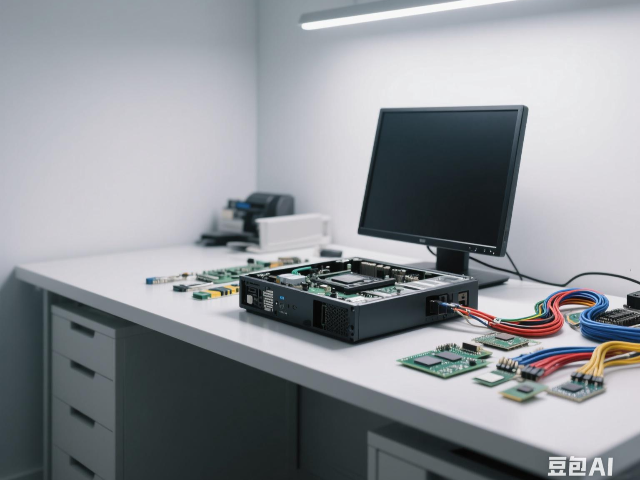
汕头智能化电脑维修怎么用
- 深圳品牌电脑维修24小时服务 2025-09-05
- 珠海定制电脑维修怎么用 2025-09-05
- 佛山自动化电脑维修哪几种 2025-09-05
- 湛江国产电脑维修维修 2025-09-04
- 茂名多功能电脑维修蓝屏 2025-09-04
- 佛山电脑维修产品介绍 2025-09-04
- 江门多功能电脑维修价格咨询 2025-09-04
- 汕头办公室用电脑维修怎么用 2025-09-04
- 茂名柯尼卡美能达电脑维修怎么用 2025-09-04
- 珠海柯尼卡美能达电脑维修故障维修 2025-09-03
- 惠州国产电脑维修检修 2025-09-03
- 汕头办公室用电脑维修价格咨询 2025-09-03
与电脑维修相关的产品
与电脑维修相关的新闻
-
广州质量电脑维修24小时服务 2025-09-02 17:11:02键盘个别按键按下后不回弹(粘连),多因键帽下的硅胶垫老化或灰尘堆积。可拆卸键帽(机械键盘用拔键器,薄膜键盘直接抠起),用酒精棉擦拭键帽内侧和按键底座,清理灰尘和油脂。若硅胶垫破损,购买同型号替换(机械键盘更换轴体,薄膜键盘更换导电膜)。重复输入或按键无反应,可能是按键矩阵电路短路,使用键盘测试工具(...
-
深圳智能化电脑维修使用方法 2025-09-02 15:17:07系统开机后长时间停留在欢迎界面或转圈加载,多因后台程序冲问题或系统文件损坏。首先尝试强制重启电脑,连续三次开机失败后进入“自动修复”模式,选择“高级选项-疑难解答-启动设置-重启”,按F4进入安全模式。在安全模式下,通过任务管理器禁用可疑启动程序(尤其是第三方杀毒软件、云盘客户端),或使用“系统配置...
-
韶关电脑维修价格咨询 2025-09-01 15:13:49扫描仪连接后电脑无反应,先确认连接方式:USB扫描仪检查数据线是否插紧,更换USB端口或使用原厂数据线(第三方线可能供电不足);网络扫描仪确认与电脑同网段,在扫描仪面板查看IP地址,通过“控制面板-设备和打印机-添加设备-按IP地址”添加。驱动问题需安装官网对应型号的扫描仪驱动(区分TWAIN和WI...
-
韶关定制电脑维修哪家强 2025-09-01 05:18:58当电脑出现程序莫名崩溃、弹窗广告激增或文件被加密(如勒索病毒),需立即断网防止进一步影响。首先进入安全模式(带网络),使用Windows自带的“微软安全扫描工具”或第三方离线杀毒软件(如卡巴斯基救援盘)进行全盘扫描,重点清理启动项和注册表中的恶意条目。对于文件被加密的情况,若没有备份,切勿轻信付费解...
与电脑维修相关的问题
新闻资讯
产品推荐
-
江门多功能电脑维修价格咨询
2025-09-04 -
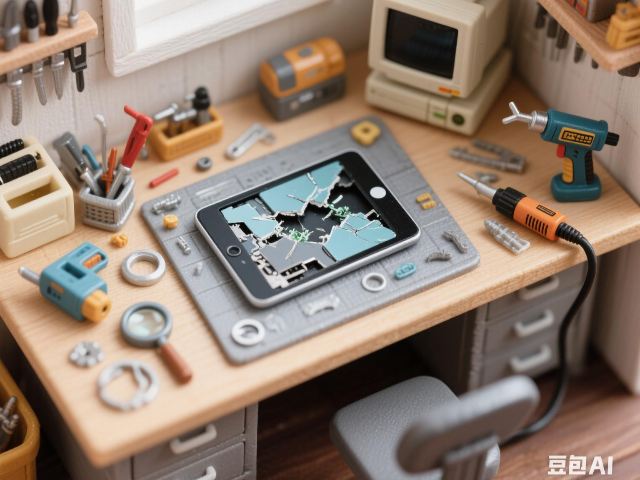
汕头办公室用电脑维修怎么用
2025-09-04 -
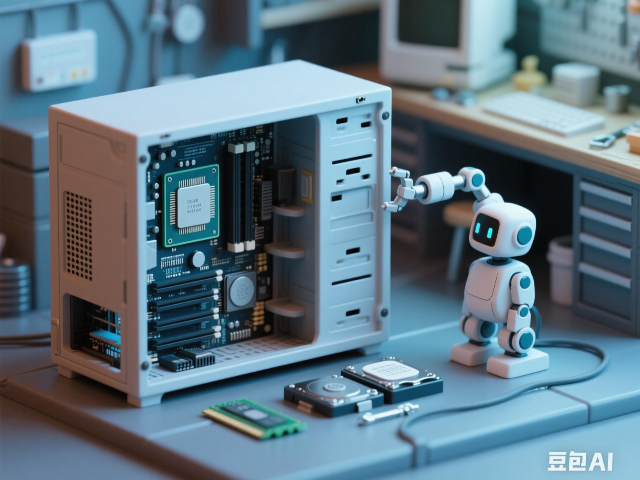
茂名柯尼卡美能达电脑维修怎么用
2025-09-04 -
珠海柯尼卡美能达电脑维修故障维修
2025-09-03 -
惠州国产电脑维修检修
2025-09-03 -
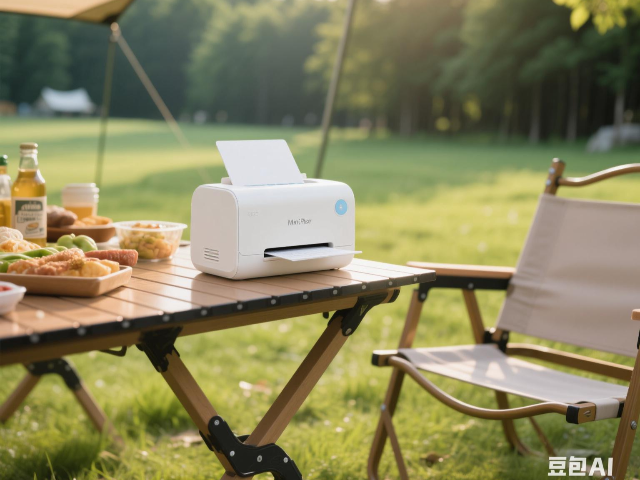
多功能打印机租赁功能
2025-09-03 -
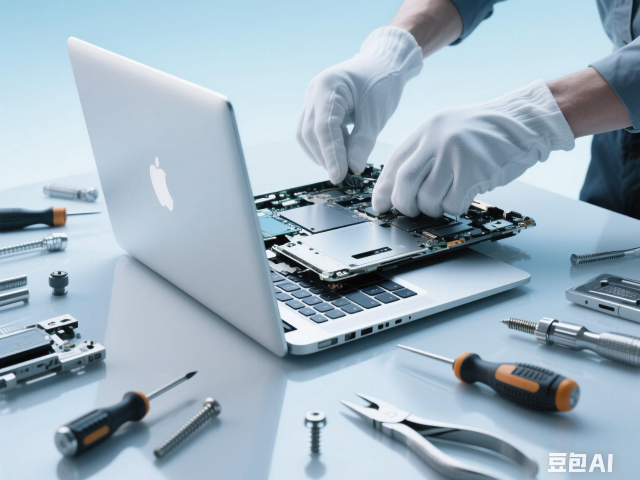
汕头办公室用电脑维修价格咨询
2025-09-03 -
佛山柯尼卡美能达电脑维修24小时服务
2025-09-03 -
广东大型电脑维修检修
2025-09-03