
- 品牌
- 钜珩
- 型号
- 齐全
光猫应放置在通风良好、远离微波炉等干扰源的位置。路由器安装:若运营商提供路由器,技术人员会协助设置WiFi名称和密码。若自购路由器,需自行连接并配置:使用网线将光猫的LAN口与路由器的WAN口连接。将路由器电源插入电源插座,开启电源。使用计算机或移动设备连接路由器的初始WiFi信号(通常名称和密码在路由器背面标签上)。打开浏览器,输入路由器的默认IP地址(如192.168.1.1或192.168.0.1),进入管理界面。输入默认用户名和密码(通常为admin/admin),登录后修改无线网络名称(SSID)和密码,选择WPA2-PSK(AES)加密方式,保存设置并重启路由器。在Windows系统中,可以通过“控制面板”或“设置”中的“网络和Internet”选项进行网络配置。崇明区附近网络安装维护维修标准

网络安全设置:配置防火墙和安全设置,以保护网络不受外部攻击。如果使用无线网络,确保启用WPA3或WPA2加密,并设置强密码。测试连接:使用命令行工具(如ping命令)测试网络连接是否正常。确保可以访问互联网和局域网内的其他设备。故障排除:如果遇到问题,可以检查网络线缆、重启路由器或调制解调器,或查看网络适配器的状态。网络维护是指对计算机网络进行定期检查、监控和管理,以确保网络的正常运行和高效性能。网络维护的主要内容包括:崇明区附近网络安装维护维修标准定期备份网络设备的配置文件,以防止数据丢失。
速度慢原因:带宽不足、网络拥塞、设备性能瓶颈、病毒/恶意软件。解决:升级带宽、优化QoS策略、更换高性能设备、扫描病毒。安全漏洞风险:弱密码、未打补丁的系统、开放不必要的端口。防护:强制密码策略、定期漏洞扫描、关闭高危端口(如Telnet、FTP)。无线信号弱优化:调整AP位置、更换高增益天线、减少干扰源(如微波炉、蓝牙设备)。四、维护工具推荐监控工具:PRTG、Zabbix、SolarWinds、Nagios安全工具:Wireshark(抓包分析)、Nmap(端口扫描)、Snort(入侵检测)
网络安装维护维修的**要点及实施建议一、网络安装流程与注意事项硬件准备与连接设备清单:无线路由器(覆盖范围需匹配家庭/办公面积)、调制解调器(若ISP未提供集成设备)、网线(超五类或六类支持千兆传输)、计算机或移动设备。连接步骤:调制解调器电源插入插座,通过网线连接ISP提供的电话线或光纤接口。路由器WAN口通过网线连接调制解调器LAN口,LAN口连接计算机或通过无线配置。路由器放置于家庭中心位置,远离微波炉、蓝牙设备等干扰源,避免信号衰减。用户培训:对用户进行网络使用和安全意识的培训,减少人为错误。
更换设备:如果设备故障,及时更换损坏的硬件。检查和更换损坏的网络线缆。恢复服务:根据备份的配置文件恢复网络设备的设置。确保所有设备正常工作后,进行***测试。记录和总结:记录故障原因和处理过程,以便日后参考。总结经验教训,优化维护流程。注意事项安全性:始终关注网络安全,定期进行安全审计。文档管理:保持良好的文档记录,包括网络拓扑图、设备配置和维护日志。用户培训:对用户进行网络使用和安全意识的培训,减少人为错误。记录故障原因和处理过程,以便日后参考。普陀区靠谱的网络安装维护维修客服电话
安全性:始终关注网络安全,定期进行安全审计。崇明区附近网络安装维护维修标准
Windows系统蓝屏通常是由于驱动不兼容、硬件故障、系统文件损坏等原因导致。重启电脑,若*出现一次蓝屏,可能是偶然故障;若频繁蓝屏,可记录蓝屏代码,通过搜索引擎查询解决方案,或尝试更新驱动、修复系统文件。 [3]检查网线是否插好或Wi-Fi是否连接正常,尝试断开Wi-Fi重新连接,或重启路由器。若仍无法上网,可通过“网络和共享中心”或“网络设置”诊断网络问题。 [3]若电池续航明显下降,可先检查是否有软件在后台高功耗运行,关闭不必要的程序;降低屏幕亮度、关闭蓝牙、Wi-Fi等无用功能。若电池使用年限超过2-3年,可能是电池老化,建议更换原装电池。 [3]崇明区附近网络安装维护维修标准
上海钜珩电子科技有限公司在同行业领域中,一直处在一个不断锐意进取,不断制造创新的市场高度,多年以来致力于发展富有创新价值理念的产品标准,在上海市等地区的安全、防护中始终保持良好的商业口碑,成绩让我们喜悦,但不会让我们止步,残酷的市场磨炼了我们坚强不屈的意志,和谐温馨的工作环境,富有营养的公司土壤滋养着我们不断开拓创新,勇于进取的无限潜力,钜珩供应携手大家一起走向共同辉煌的未来,回首过去,我们不会因为取得了一点点成绩而沾沾自喜,相反的是面对竞争越来越激烈的市场氛围,我们更要明确自己的不足,做好迎接新挑战的准备,要不畏困难,激流勇进,以一个更崭新的精神面貌迎接大家,共同走向辉煌回来!


3.定期清洁机箱内的灰尘。建议半年到一年做一次,因为灰尘会产生静电和一些接触不良。太多灰尘也是造成风路不畅的元凶,特别是电源供应器里的灰尘(电源供应器里灰尘的清理,建议请身边的老鸟来完成。)4.所有开机箱的行为,都请注意静电防护。可以通过先触摸接中金属的方式来放掉身上的静电。有条件的请带上静电防护设备。5.不要一边吃东西一边玩计算机,特别是带汁的食品。6.不要在机箱上放很多东西,特别是机箱后面放太多东西会影响计算机散热。7.一般情况下不要在计算机工作的时候移动机箱。用户培训:对用户进行网络使用和安全意识的培训,减少人为错误。嘉定区新款网络安装维护维修客服电话典型案例参考家庭用户:广州番禺区用户...
- 奉贤区办公用网络安装维护维修标准 2026-09-30
- 上海靠谱的网络安装维护维修多少钱 2026-09-30
- 崇明区本地网络安装维护维修标准 2026-09-30
- 奉贤区应用网络安装维护维修价格查询 2026-09-30
- 杨浦区新款网络安装维护维修客服电话 2026-09-30
- 奉贤区新款网络安装维护维修怎么收费 2026-09-30
- 虹口区家庭网络安装维护维修商家 2026-09-30
- 徐汇区好的网络安装维护维修标准 2026-09-29
- 松江区应用网络安装维护维修客服电话 2026-09-29
- 宝山区本地网络安装维护维修标准 2026-09-29
- 黄浦区新款网络安装维护维修推荐货源 2026-09-28
- 松江区新款网络安装维护维修怎么收费 2026-09-28
- 静安区家庭网络安装维护维修标准 2026-09-28
- 杨浦区家庭网络安装维护维修多少钱 2026-09-28
- 闵行区本地网络安装维护维修推荐货源 2026-09-27
- 虹口区新款网络安装维护维修价格查询 2026-09-27

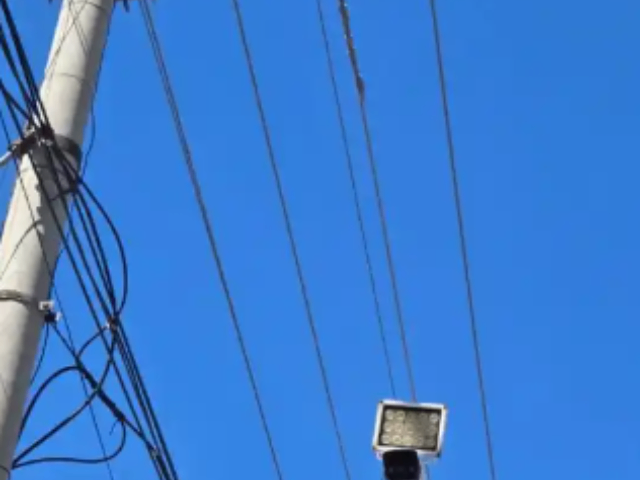
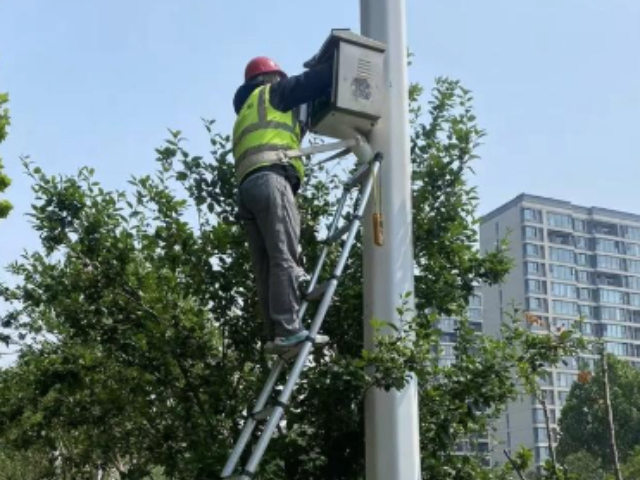
- 奉贤区绿色环保监控安装维护维修标准 09-30
- 杨浦区好的监控安装维护维修24小时服务 09-30
- 上海靠谱的网络安装维护维修多少钱 09-30
- 普陀区国产监控安装维护维修标准 09-30
- 静安区家庭监控安装维护维修多少钱 09-30
- 金山区本地监控安装维护维修24小时服务 09-30
- 崇明区本地网络安装维护维修标准 09-30
- 奉贤区应用网络安装维护维修价格查询 09-30
- 杨浦区新款网络安装维护维修客服电话 09-30
- 浦东新区家庭监控安装维护维修客服电话 09-30