
- 品牌
- 钜珩
- 型号
- 齐全
在进行故障现象复现、维修判断的过程中,应避免故障范围扩大;在维修时,须查验、核对装箱单及配置;必须充分地与用户沟通。了解用户的操作过程、出故障时所进行过的操作、用户使用电脑的水平等。维修中***要注意的就是观察观察、观察、再观察观察内容1. 周围环境电源环境、其它高功率电器、电、磁场状况、机器的布局、网络硬件环境、温湿度、环境的洁净程度;安放电脑的台面是否稳固。周边设备是否存在变形、变色、异味等异常现象;2. 硬件环境配置防火墙和安全设置,以保护网络不受外部攻击。宝山区家庭网络安装维护维修24小时服务
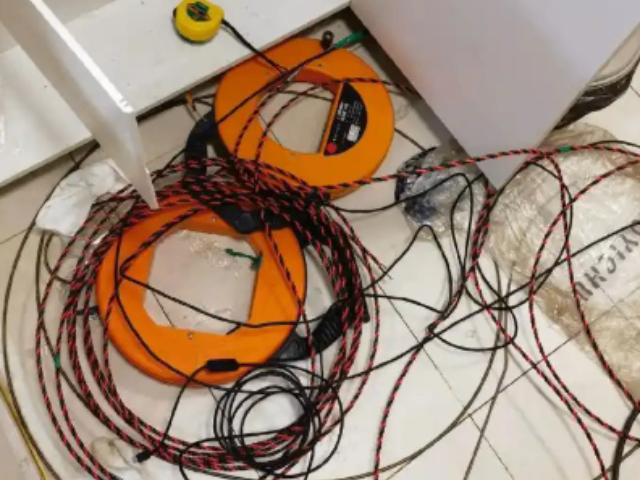
稳定性测试:连续使用网络数小时,观察是否出现断线或卡顿现象。长期维护建议定期重启设备:每周重启一次路由器和光猫,***缓存并提升网络流畅度。检查线材接头:定期检查网线接头是否松动或老化,及时更换损坏的线材。更新固件:访问路由器制造商网站,检查并下载***固件,修复已知漏洞并提升性能。安全防护:定期修改WiFi密码,防止未经授权的设备连接。启用路由器防火墙功能,保护网络免受外部攻击。避免使用公共WiFi进行敏感操作(如网银交易)。虹口区办公用网络安装维护维修24小时服务当网络出现问题时,迅速进行故障排查,找出问题根源并进行修复。

常见问题解决方案无法连接WiFi确认光猫和路由器连接正常,指示灯是否正常亮起。重启路由器和连接设备,重新尝试连接。检查WiFi密码是否正确,避免输入错误。若问题依旧,尝试重置路由器设置(注意:重置后需重新配置网络)。网速慢检查路由器位置和干扰源,调整路由器位置或更换频段(如从2.4GHz切换至5GHz)。联系运营商升级套餐或检查线路是否存在故障。关闭不必要的后台应用程序或设备,减少带宽占用。信号不稳定调整路由器天线角度或位置,优化信号覆盖。
3.定期清洁机箱内的灰尘。建议半年到一年做一次,因为灰尘会产生静电和一些接触不良。太多灰尘也是造成风路不畅的元凶,特别是电源供应器里的灰尘(电源供应器里灰尘的清理,建议请身边的老鸟来完成。)4.所有开机箱的行为,都请注意静电防护。可以通过先触摸接中金属的方式来放掉身上的静电。有条件的请带上静电防护设备。5.不要一边吃东西一边玩计算机,特别是带汁的食品。6.不要在机箱上放很多东西,特别是机箱后面放太多东西会影响计算机散热。7.一般情况下不要在计算机工作的时候移动机箱。根据备份的配置文件恢复网络设备的设置。
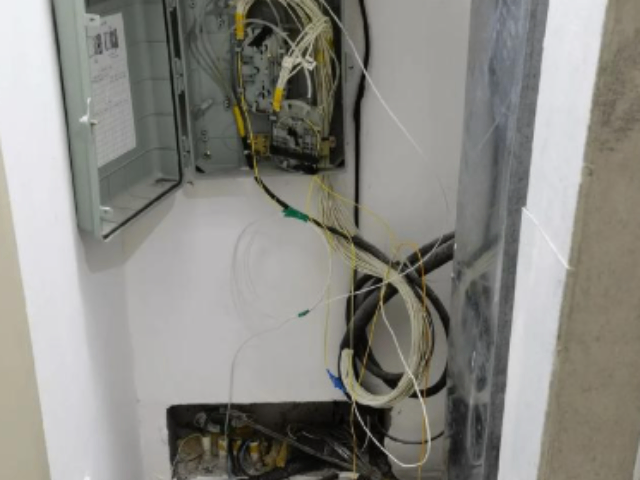
通过信号强度检测工具(如WiFi Analyzer)调整路由器位置或信道,减少干扰。二、网络维护关键任务与工具日常监控与故障排查流量监控:使用OpManager等工具实时监测带宽使用情况,识别异常流量(如病毒传播)。设备状态检查:定期检查路由器、交换机指示灯,确认连接稳定性。线路检测:通过“听音法”判断电话线路故障(如杂音、占线音可能暗示线路老化或接地问题)。性能优化与安全加固带宽管理:设置QoS策略,优先保障视频会议、在线游戏等高优先级应用带宽。确保设备的电源和网络连接正常。虹口区办公用网络安装维护维修24小时服务
通过定期的网络维护,可以提高网络的可靠性和安全性,确保业务的连续性和效率。宝山区家庭网络安装维护维修24小时服务
10.删除不需要的文件。11.备份重要文件。个人觉得如果你有习惯将你的文件放在“我的文档”里,那么我建议你将“我的文档”的存放路径转移到非系统盘里。方法:在桌面“我的文档”上点右键,选择属性,里面可以更改“我的文档”的存放路径。这样比较大的好处就是哪天你需要格了系统盘重装系统,你也不会因为你的文件丢失而伤心了。 有条件的还可以使用GHOST软件将整盘备份至光碟。12.清空回收站。定期清空回收站,这是一个好习惯。 或者直接按shift+del删除,这样就不会到回收站了。13.删除Internet临时文件。14.桌面上不要放太多东西,也不要放太多的快捷方式。快速启动栏里也一样。15.如果你有其它备份方式,尽可能禁用系统还原。宝山区家庭网络安装维护维修24小时服务
上海钜珩电子科技有限公司是一家有着先进的发展理念,先进的管理经验,在发展过程中不断完善自己,要求自己,不断创新,时刻准备着迎接更多挑战的活力公司,在上海市等地区的安全、防护中汇聚了大量的人脉以及**,在业界也收获了很多良好的评价,这些都源自于自身的努力和大家共同进步的结果,这些评价对我们而言是比较好的前进动力,也促使我们在以后的道路上保持奋发图强、一往无前的进取创新精神,努力把公司发展战略推向一个新高度,在全体员工共同努力之下,全力拼搏将共同钜珩供应和您一起携手走向更好的未来,创造更有价值的产品,我们将以更好的状态,更认真的态度,更饱满的精力去创造,去拼搏,去努力,让我们一起更好更快的成长!


3.定期清洁机箱内的灰尘。建议半年到一年做一次,因为灰尘会产生静电和一些接触不良。太多灰尘也是造成风路不畅的元凶,特别是电源供应器里的灰尘(电源供应器里灰尘的清理,建议请身边的老鸟来完成。)4.所有开机箱的行为,都请注意静电防护。可以通过先触摸接中金属的方式来放掉身上的静电。有条件的请带上静电防护设备。5.不要一边吃东西一边玩计算机,特别是带汁的食品。6.不要在机箱上放很多东西,特别是机箱后面放太多东西会影响计算机散热。7.一般情况下不要在计算机工作的时候移动机箱。用户培训:对用户进行网络使用和安全意识的培训,减少人为错误。嘉定区新款网络安装维护维修客服电话典型案例参考家庭用户:广州番禺区用户...
- 奉贤区办公用网络安装维护维修标准 2026-09-30
- 上海靠谱的网络安装维护维修多少钱 2026-09-30
- 崇明区本地网络安装维护维修标准 2026-09-30
- 奉贤区应用网络安装维护维修价格查询 2026-09-30
- 杨浦区新款网络安装维护维修客服电话 2026-09-30
- 奉贤区新款网络安装维护维修怎么收费 2026-09-30
- 虹口区家庭网络安装维护维修商家 2026-09-30
- 徐汇区好的网络安装维护维修标准 2026-09-29
- 松江区应用网络安装维护维修客服电话 2026-09-29
- 宝山区本地网络安装维护维修标准 2026-09-29
- 黄浦区新款网络安装维护维修推荐货源 2026-09-28
- 松江区新款网络安装维护维修怎么收费 2026-09-28
- 静安区家庭网络安装维护维修标准 2026-09-28
- 杨浦区家庭网络安装维护维修多少钱 2026-09-28
- 闵行区本地网络安装维护维修推荐货源 2026-09-27
- 虹口区新款网络安装维护维修价格查询 2026-09-27

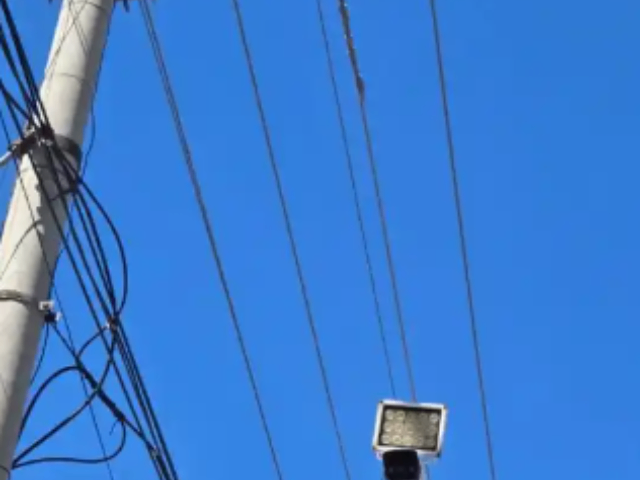
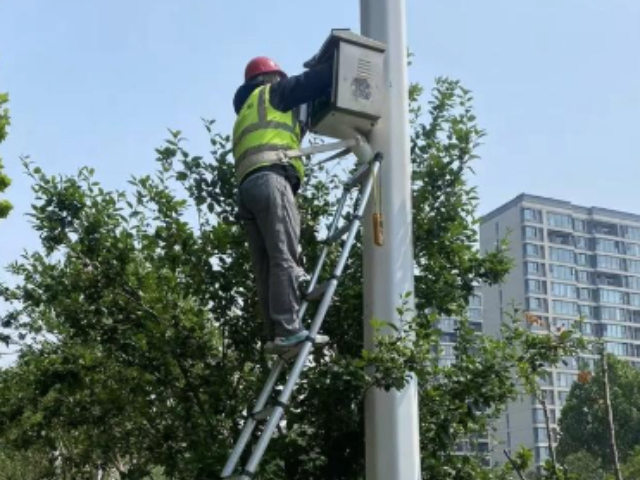
- 奉贤区绿色环保监控安装维护维修标准 09-30
- 杨浦区好的监控安装维护维修24小时服务 09-30
- 上海靠谱的网络安装维护维修多少钱 09-30
- 普陀区国产监控安装维护维修标准 09-30
- 静安区家庭监控安装维护维修多少钱 09-30
- 金山区本地监控安装维护维修24小时服务 09-30
- 崇明区本地网络安装维护维修标准 09-30
- 奉贤区应用网络安装维护维修价格查询 09-30
- 杨浦区新款网络安装维护维修客服电话 09-30
- 浦东新区家庭监控安装维护维修客服电话 09-30